本ページでは、ユーザーグループを作成・編集・削除する方法と、ユーザーグループをポリシーで指定する方法について説明します。
概要
ユーザーグループを作成しておくと、ポリシーの対象とするユーザーを、作成済みのグループから選んで指定できます。ユーザーグループの種類やメンバーの決まり方については「ユーザーグループとは」をご覧ください。
想定読者
IT管理者
手順
1. ユーザーグループを作成する
- 左サイドバーの「ユーザー」から「ユーザーグループ」をクリックします。
- 画面右上の「新規グループ」をクリックします。
- 「新規ユーザーグループ」画面で、「ユーザーグループ名」を入力します。
- 「ユーザーグループを構成するユーザーまたは条件を選択してください:」で、メンバーの決め方を次のいずれかから選択します。
- 条件設定:カスタム条件の組み合わせでユーザーを絞り込みます。
- 固定:対象ユーザーを個別に選択します。
- すべてのユーザー:Josys内のすべてのユーザーで構成されます。
- 選択した内容に応じて、下記「条件設定の場合」「固定の場合」の設定を行います。「すべてのユーザー」を選択した場合、追加の設定はありません。
- 「グループを作成」をクリックします。「ユーザーグループ「(グループ名)」を作成しました」と表示されれば完了です。
条件設定の場合
- 「条件」で項目を選択します。選択できる項目は、「ステータス」「ユーザー種別」「部署」「拠点」「役職」です。
- 演算子として「等しい」または「等しくない」を選択します。
- 「値」で対象の値を選択します。値は複数選択できます。
- 条件を追加する場合は、「条件を追加」をクリックし、手順1〜3を繰り返します。
💡複数の条件は「AND」でつながり、すべての条件を満たすユーザーがメンバーになります。
1つの条件に複数の値を指定した場合は、いずれかの値に一致すれば条件を満たします。
同じ項目の条件を2つ追加すると、「この条件タイプは既に使用されています」と表示されます。同じ項目の値は、1つの条件にまとめて指定してください。
条件が1つもない場合は、「少なくとも1つの条件を追加してください」と表示され、作成できません。
1つの条件に複数の値を指定した場合は、いずれかの値に一致すれば条件を満たします。
同じ項目の条件を2つ追加すると、「この条件タイプは既に使用されています」と表示されます。同じ項目の値は、1つの条件にまとめて指定してください。
条件が1つもない場合は、「少なくとも1つの条件を追加してください」と表示され、作成できません。
固定の場合
- 「ユーザー」欄で、グループに含めるユーザーを選択します。
- ユーザーは1人以上選択してください。選択していない場合は、「少なくとも1ユーザーを選択してください」と表示されます。
2. ユーザーグループを編集する
- 左サイドバーの「ユーザー」から「ユーザーグループ」をクリックします。
- 編集したいユーザーグループの行の右端のメニューから、「編集」をクリックします。
- 「ユーザーグループを編集」画面で内容を変更し、「変更を保存」をクリックします。
⚠️作成後に、メンバーの決め方(条件設定・固定・すべてのユーザー)は変更できません。変更したい場合は、新しいユーザーグループを作成してください。
システムグループ(「従業員」「外部」「システム」)は、この方法では編集できません。振り分けを変更する場合は、「4. システムグループの振り分けを編集する」をご覧ください。
システムグループ(「従業員」「外部」「システム」)は、この方法では編集できません。振り分けを変更する場合は、「4. システムグループの振り分けを編集する」をご覧ください。
3. ユーザーグループを削除する
- 左サイドバーの「ユーザー」から「ユーザーグループ」をクリックします。
- 削除したいユーザーグループの行の右端のメニューから、「削除」をクリックします。
- 「ユーザーグループを削除する」の確認画面で、「削除」をクリックします。
⚠️ポリシーで使用中のユーザーグループは削除できません。メニューの「削除」は選択できず、「ユーザーグループを削除できません。アクセスポリシーの設定で使用されています」と表示されます。
システムグループは削除できません。
システムグループは削除できません。
4. システムグループの振り分けを編集する
システムグループ「従業員」「外部」「システム」に、どのユーザー種別を振り分けるかを変更できます。たとえば、「契約社員」を「従業員」として扱いたい場合に使います。
- 左サイドバーの「ユーザー」から「ユーザーグループ」をクリックします。
- 「システムカテゴリ」の行の右端のメニューから、「システムカテゴリを編集」をクリックします。
- 「システムユーザーグループマッピングを更新」画面で、ユーザー種別のカードをドラッグ&ドロップし、「従業員」「外部」「システム」のいずれかに振り分けます。
- 「変更を保存」をクリックします。
- 「変更を確定してもよろしいですか?」と表示されたら、「変更を確定」をクリックします。編集を続ける場合は「編集に戻る」をクリックします。
デフォルトの振り分けに戻す場合は、手順3の画面で左下の「デフォルトにリセット」をクリックし、確認画面で「デフォルトにリセット」をクリックします。その後、手順4〜5で保存してください。
⚠️「従業員」「外部」「システム」のいずれかが空の状態では保存できません。「エラー: システムユーザーグループを空にすることはできません。」と表示された場合は、空のグループに1つ以上のユーザー種別を追加してください。
💡振り分けを保存すると、システムグループのメンバーが更新されます。
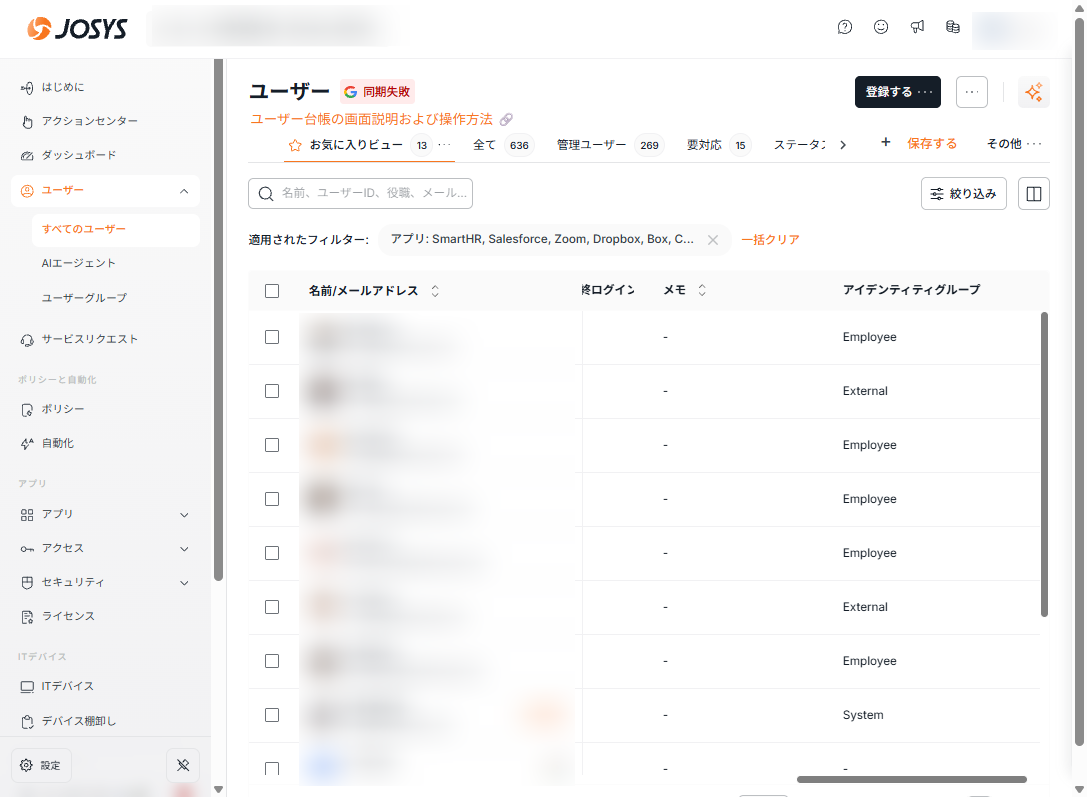
5. ユーザー一覧で所属グループを確認する
- 左サイドバーの「ユーザー」から「すべてのユーザー」をクリックします。
- 「アイデンティティグループ」列に、各ユーザーが所属しているユーザーグループが表示されます。3つ以上のグループに所属している場合は2つまで表示され、残りはツールチップで確認できます。
- 画面右上の三点リーダーから「アイデンティティグループを管理」をクリックすると、ユーザーグループ一覧に移動できます。
- 絞り込みでは、所属しているユーザーグループでユーザーを絞り込めます。どのグループにも所属していないユーザーも絞り込めます。
💡ユーザー一覧では、ユーザーグループが「アイデンティティグループ」と表示されます。どちらも同じ機能を指します。
注意事項
- 作成後に、メンバーの決め方(条件設定・固定・すべてのユーザー)は変更できません。
- ポリシーで使用中のユーザーグループと、システムグループは削除できません。
- マスタ連携など、外部システムとの同期で部署やユーザー種別が変わった場合、ユーザーグループのメンバーへの反映は1日1回の更新処理で行われます。反映までに時間がかかることがあります。